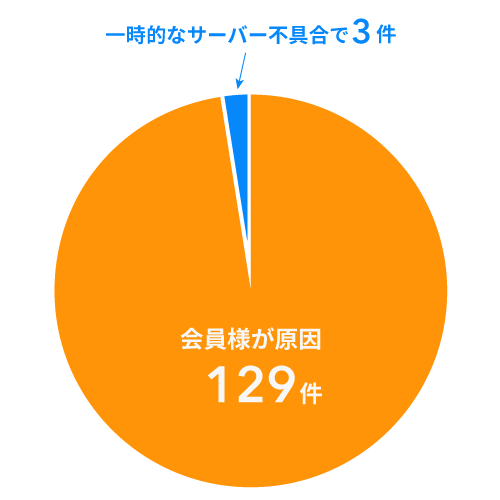
2019年に「Myページにログインできない」とお問合せ頂いた原因を調査し、検証しました。
調査した結果、申し訳ないのですが、下記結果でした。
| 件数 | 比率 | |
|---|---|---|
| 会員様が原因 | 129件 | 98% |
| カスタマープラスが原因(※) | 3件 | 2% |
| 計 | 132件 |
※サーバーの不具合が発生し、30分ほどログインできない状態が発生しました。
ほとんどが会員様の原因であることがわかります。事例と対処法をご案内します。
Myページにログインできない原因 調査結果
Myページにログインできない 最も多い事例
ログインID・PWの入力ミス
今まで実際発生したケースとしては下記があげられます。
- ログインIDとPWを逆に入力していた
- ログインIDやPWをコピーしてペーストする際に、スペース改行が入ってしまっていた
- 半角のところを全角で入力していた(※全部半角です)
- 大文字と小文字を間違えて入力していた
対処方法 手順
STEP1:ログインIDとPWが正しいか確認する
正しいログイン情報を確認するには【ログインID・PW確認フォーム】より申請してください。
STEP2:正しいログイン情報(ID.PW)でログインします
ログイン情報(ID・PW)をコピーする際、スペースなどが入らないよう注意してください。
STEP3:それでもログインできない場合、自分を信じず第三者(ITに詳しい人)にログインをしてもらう
手順詳細
STEP1:ログインIDとPWが正しいか確認する
まずは、正しい情報を確認する為、【ログインID・PW確認フォーム】より申請してください。(対応可能時間帯:平日9-17時)
STEP2:正しいログイン情報で、Myページにログインする
注意1)コピー&ペーストの間違い
・コピーの際、スペースや改行も含めている
コピーをする時、スペースや改行も含めている場合があります。スペースや改行も「1文字」と認識されてしまう為、不要なものはコピーしないように注意してください。
・コピーした後、貼り付けをする際に「右クリック→メニューから貼り付け」をしている
「右クリック→メニューから貼り付け」をすると、正確にコピペができていても、エラーが発生することがあります。
「Ctrl キー+ Vキーで貼り付け」や、直接入力をお勧めします。
※「Ctrlキー」を使った貼り付け方法
【Ctrl】キーを押しながら【V】キーを押すと貼り付けることができます。
※右クリックでのエラーは、Windows7でInternet Explorerを利用の方によく発生するエラーです。
注意2)半角のところを全角で入力
必ず「半角」で入力するようにしてください。
【例】半角→123/abc全角→123/abc
(半角かどうかの判断は、Windowsの場合、右下の「言語バー」の「入力モード」を確認)
注意3)大文字と小文字を間違えて入力
「CapsLock」キーを押してしまっていることが多いようです。
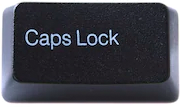
※「CapsLock」の解除方法【⇧SHIFT】キーを押しながら【CapsLock】キーを押すと解除されます。
STEP3:自分を信じず第三者(ITに詳しい人)にログインをしてもらう
それでもログインできない場合は、一度、ITに詳しい人に依頼してみましょう。ログインできる可能性が高まります。
最終手段PC持参で来社
カスタマープラスの拠点までPC持参で来社頂ければ、スタッフ立ち合いで確認することもできます。
2019年は8名来社され、8名ともお客様原因であることが判明しました。
事前に日程調整が必要な為、ご連絡お願い致します。
連絡先:info@ginza-plus.net
対応可能時間帯:平日10-17時